 GhostWriter/사용법내려받기
GhostWriter 사용법
1. 설치
- 내려받기 페이지에서 Windows 설치 파일을 받아 실행합니다.
- Windows 가 경고하면 「추가 정보」 → 「실행」을 누르면 됩니다.
- 새 버전이 나오면 앱이 스스로 알려 줍니다 — 따로 다시 받을 필요가 없습니다.
Windows 10 이상에서 쓸 수 있습니다. macOS 판은 준비 중입니다.
2. 처음 한 번 — AI 키 넣기
프로그램은 무료입니다. 변환에 쓰는 AI 사용료만 본인 API 키로 제공자에 직접 냅니다. 처음 켜면 「시작하기」 화면이 안내합니다.
- AI 고르기 — 권장 구성을 그대로 두면 됩니다.
- API 키 붙여 넣기 — 키가 없으면 「키가 없어요 — 받는 법」을 누르세요. 발급 페이지가 열리고, 만든 키를 복사하면 자동으로 저장까지 이어 줍니다.
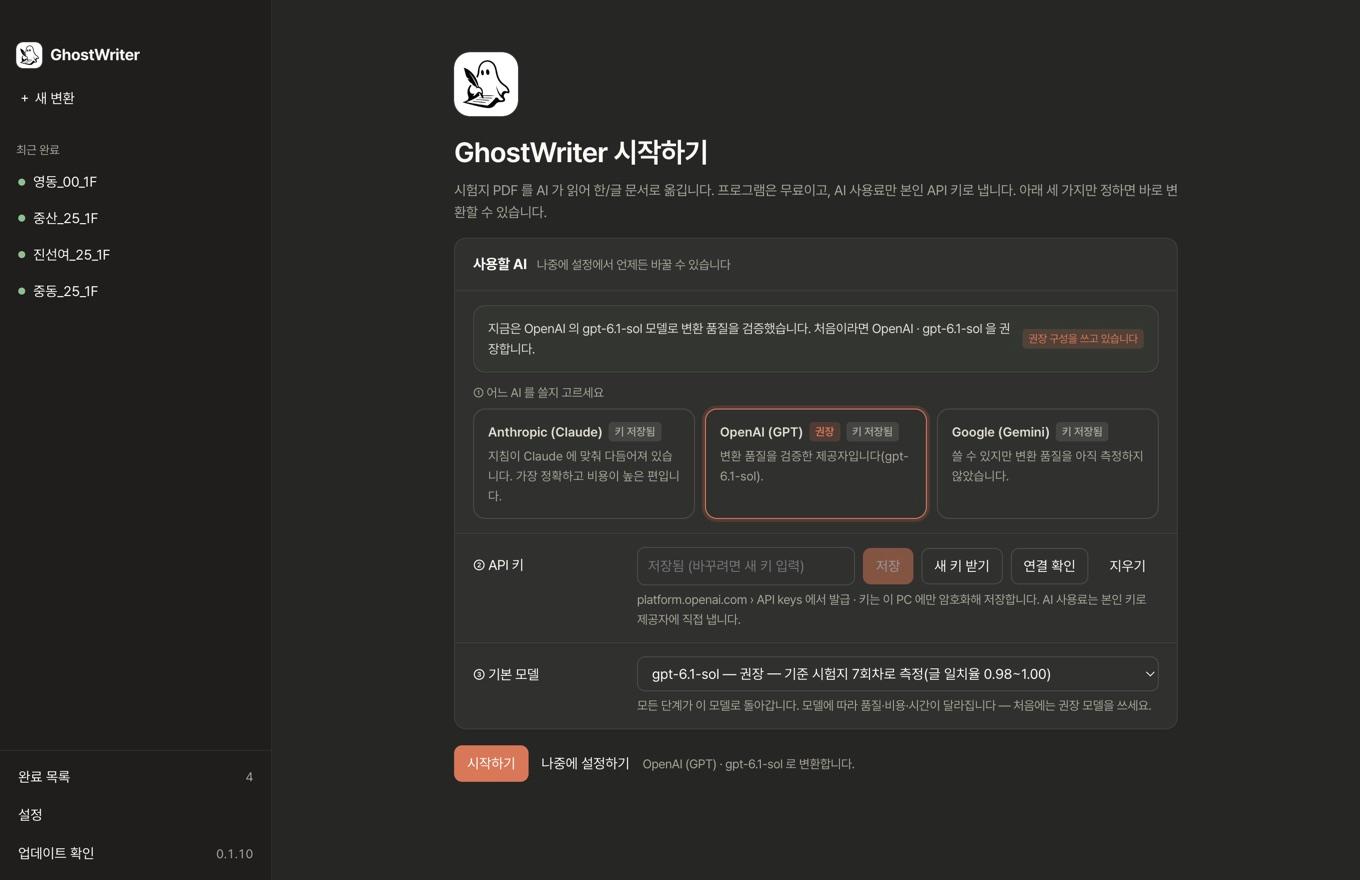
API 키는 ChatGPT·Claude 구독과 별개입니다 — 제공자 사이트에서 결제 수단 등록(크레딧 충전)이 되어 있어야 변환이 됩니다. 키는 이 PC 에만 암호화해 저장됩니다.
3. 변환하기
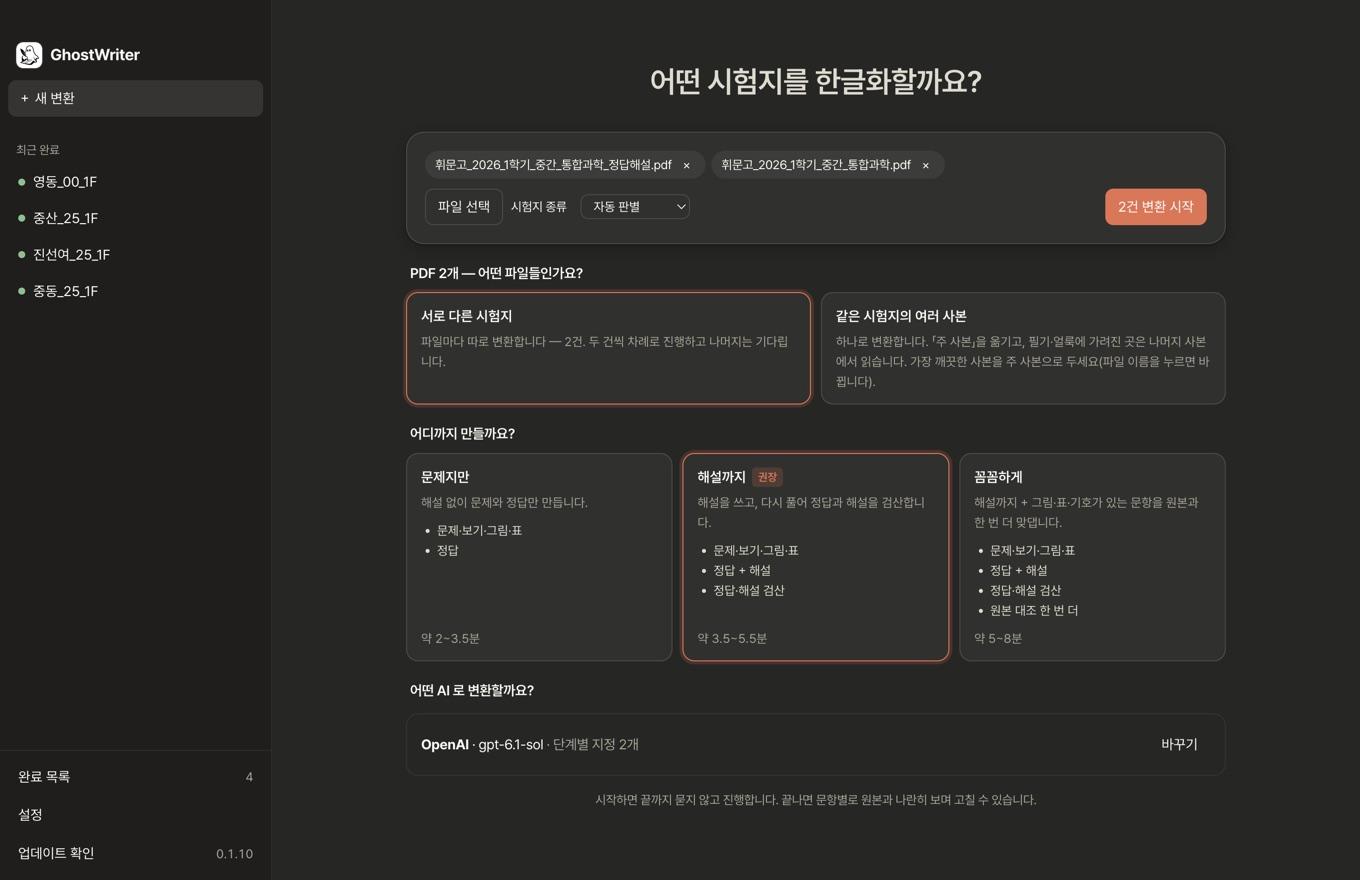
「+ 새 변환」 화면에 시험지 PDF 를 끌어다 놓고 「변환 시작」 — 그게 전부입니다. 쪽 이미지(PNG·JPG) 여러 장도 됩니다. 정답·해설지가 있으면 같은 PDF 뒤쪽에 넣어 주세요.
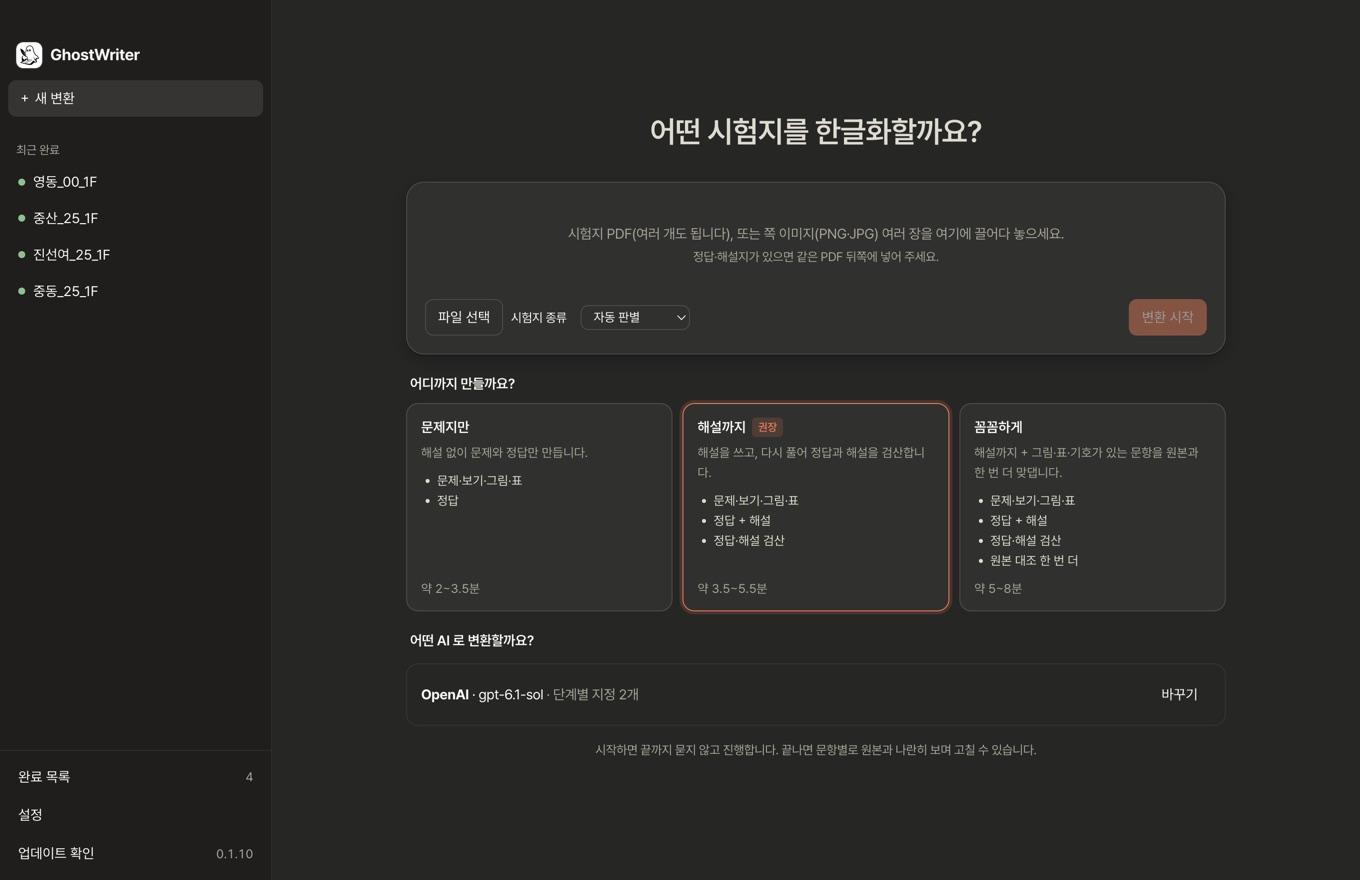
시작 전에 고를 수 있는 것:
- 어디까지 만들까요 — 「문제지만」(2~3.5분) / 「해설까지」(권장, 3.5~5.5분) / 「꼼꼼하게」(그림·표가 많은 시험지, 5~8분).
- 그림 다시 그리기 — 켜면 스캔한 그림을 평가원 스타일 선 그림으로 새로 그려 넣습니다(그림마다 시간·비용이 조금 더 듭니다).
변환은 다섯 걸음으로 진행되고, 시작하면 끝까지 묻지 않습니다. 중간에 꺼도 「이어서 하기」로 멈춘 곳부터 이어집니다.
1원본 확인2글·그림 옮기기3검사·검수4한글 문서 만들기5마무리
4. 결과 받기
변환이 끝나면 결과 화면이 열립니다. 한글 문서는 세 가지가 함께 만들어집니다.
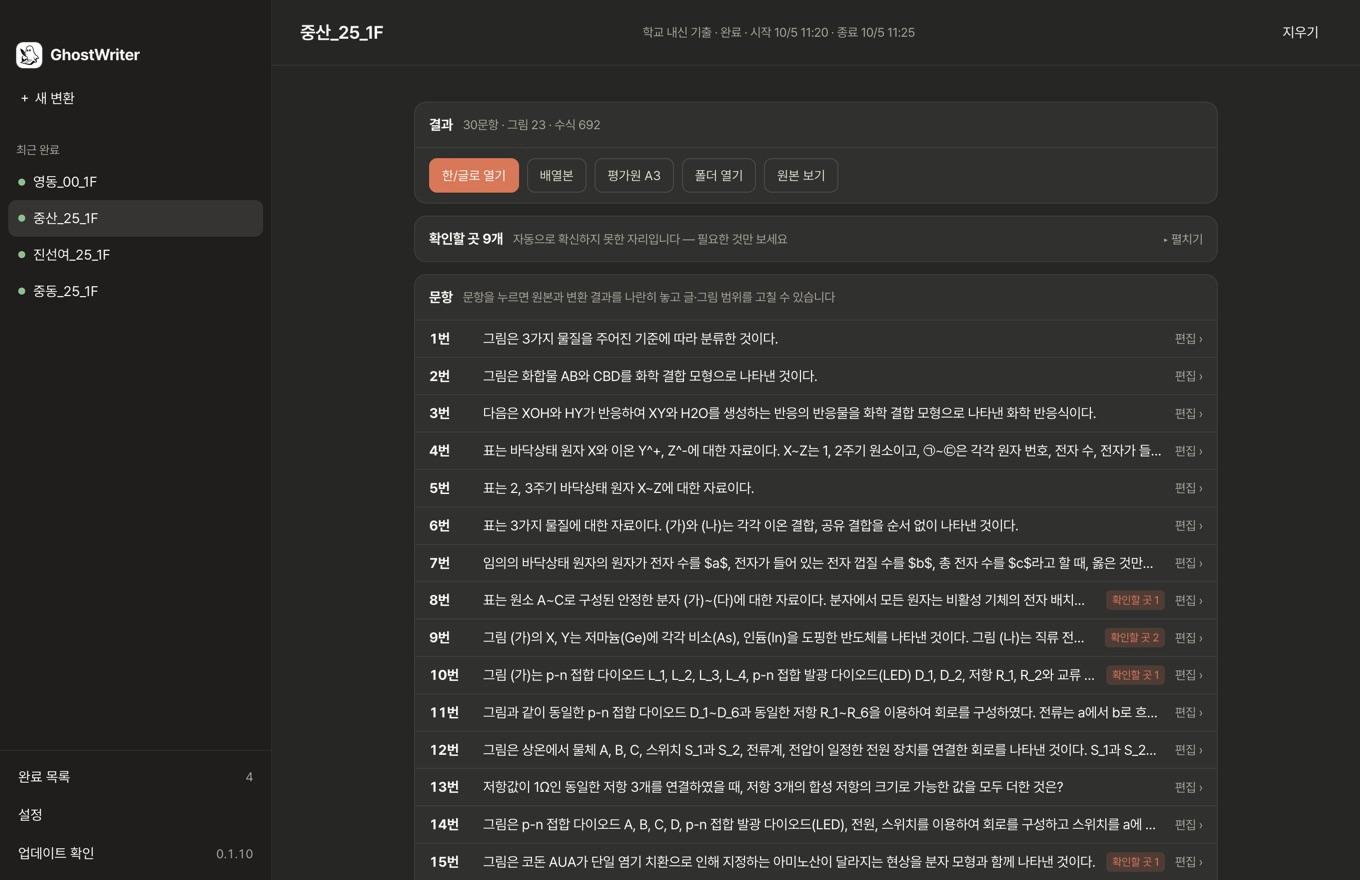
- 한글로 열기 — 원고본. 문항이 차례로 놓인 기본 문서입니다.
- 배열본 — 한 쪽에 네 문항씩, 정답·해설은 새 쪽부터.
- 평가원 A3 — 수능·모의평가 문제지 규격으로 옮긴 사본.
- 폴더 열기 — 세 파일이 저장된 폴더를 엽니다.
- 한글 문서 다시작성 — 문서를 처음부터 다시 만들어 저장합니다. 프로그램 업데이트 뒤 누르면 좋아진 조판이 예전 변환물에도 적용됩니다.
5. 확인하고 고치기
AI 가 확신하지 못한 자리는 「확인할 곳 N개」로 모아 줍니다 — 전부 볼 필요 없이 그곳만 보면 됩니다.
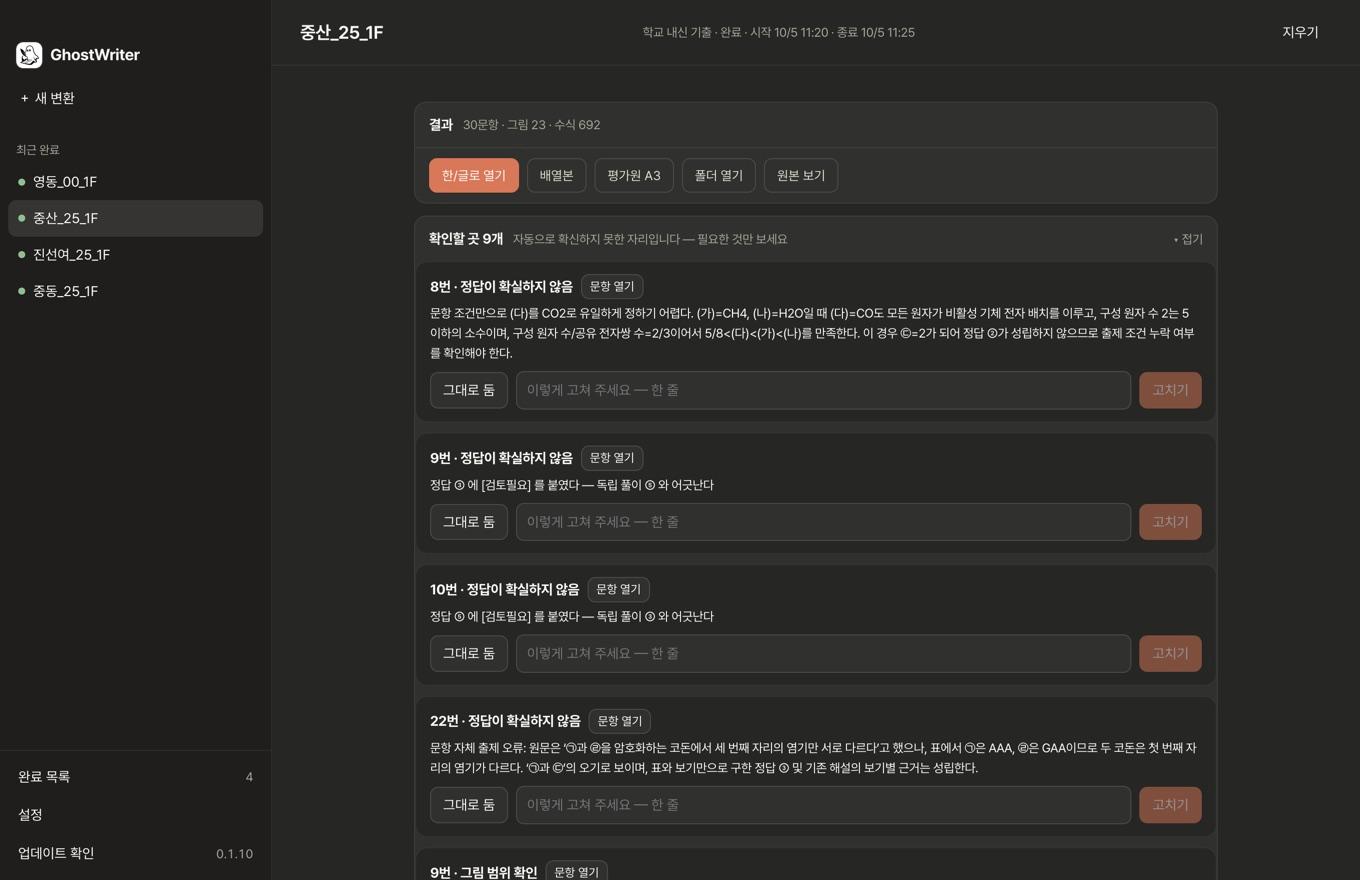
- 그대로 둠 — 보니 문제없음. 여러 개면 「모두 그대로 둠」.
- 고치기 — 「이렇게 고쳐 주세요」 한 줄을 적으면 AI 가 그 자리만 다시 고칩니다.
문항을 직접 고치려면 문항 목록에서 문항을 누르세요 — 왼쪽에 원본, 오른쪽에 변환 결과가 나란히 열립니다.
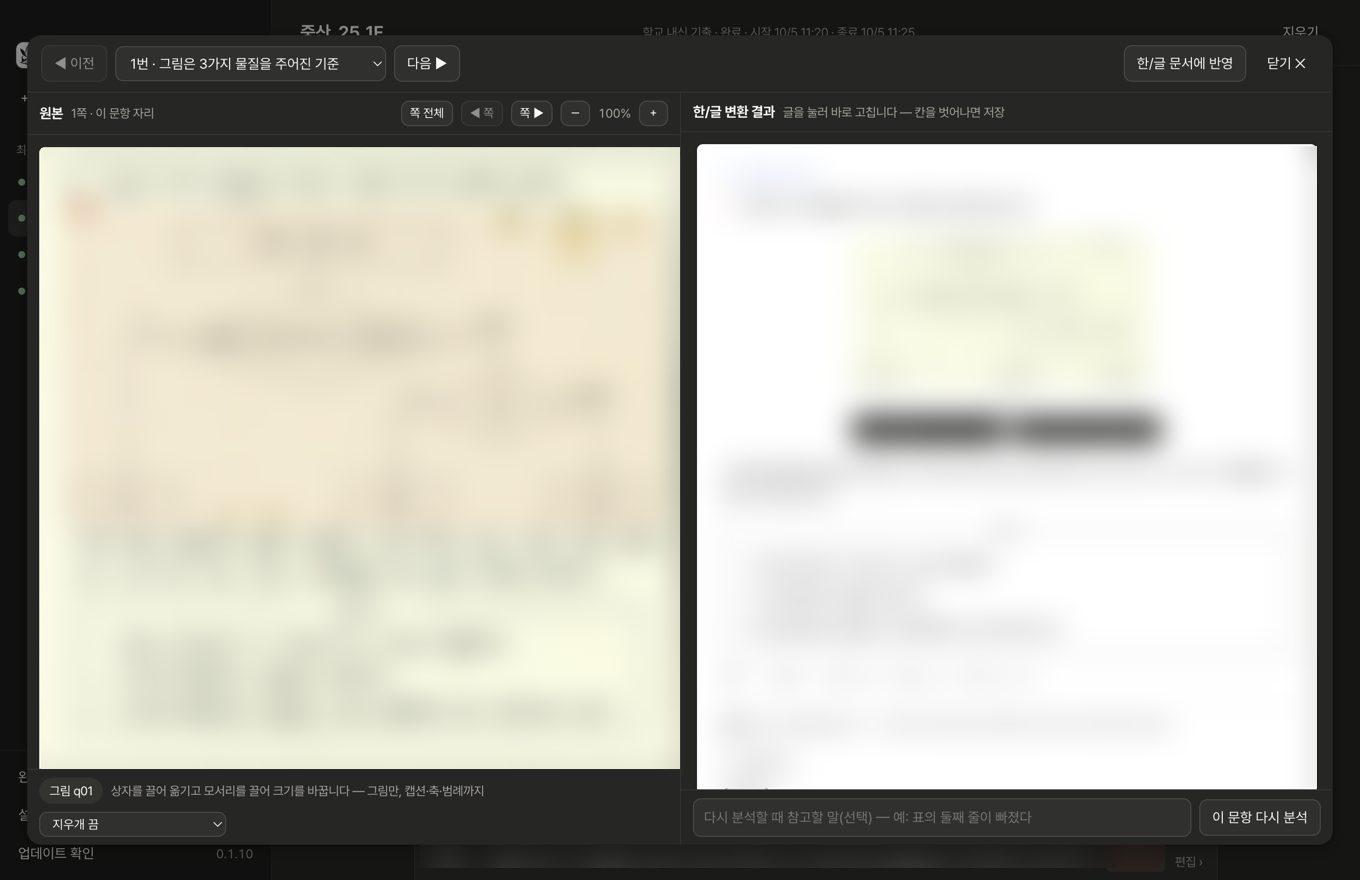
- 글 — 오른쪽 글을 눌러 바로 고칩니다. 칸을 벗어나면 저장.
- 그림 범위 — 왼쪽 원본의 상자를 끌어 옮기거나 늘립니다.
- 한글 문서 다시작성 — 고친 내용을 한글 문서에 반영합니다. 고친 뒤 꼭 눌러 주세요.
- 이 문항 다시 분석 — 원본과 처음부터 다시 맞대어 전부 다시 확인합니다(AI 비용이 듭니다).
지난 변환은 옆줄과 「완료 목록」에서 언제든 다시 열 수 있습니다.
6. 설정
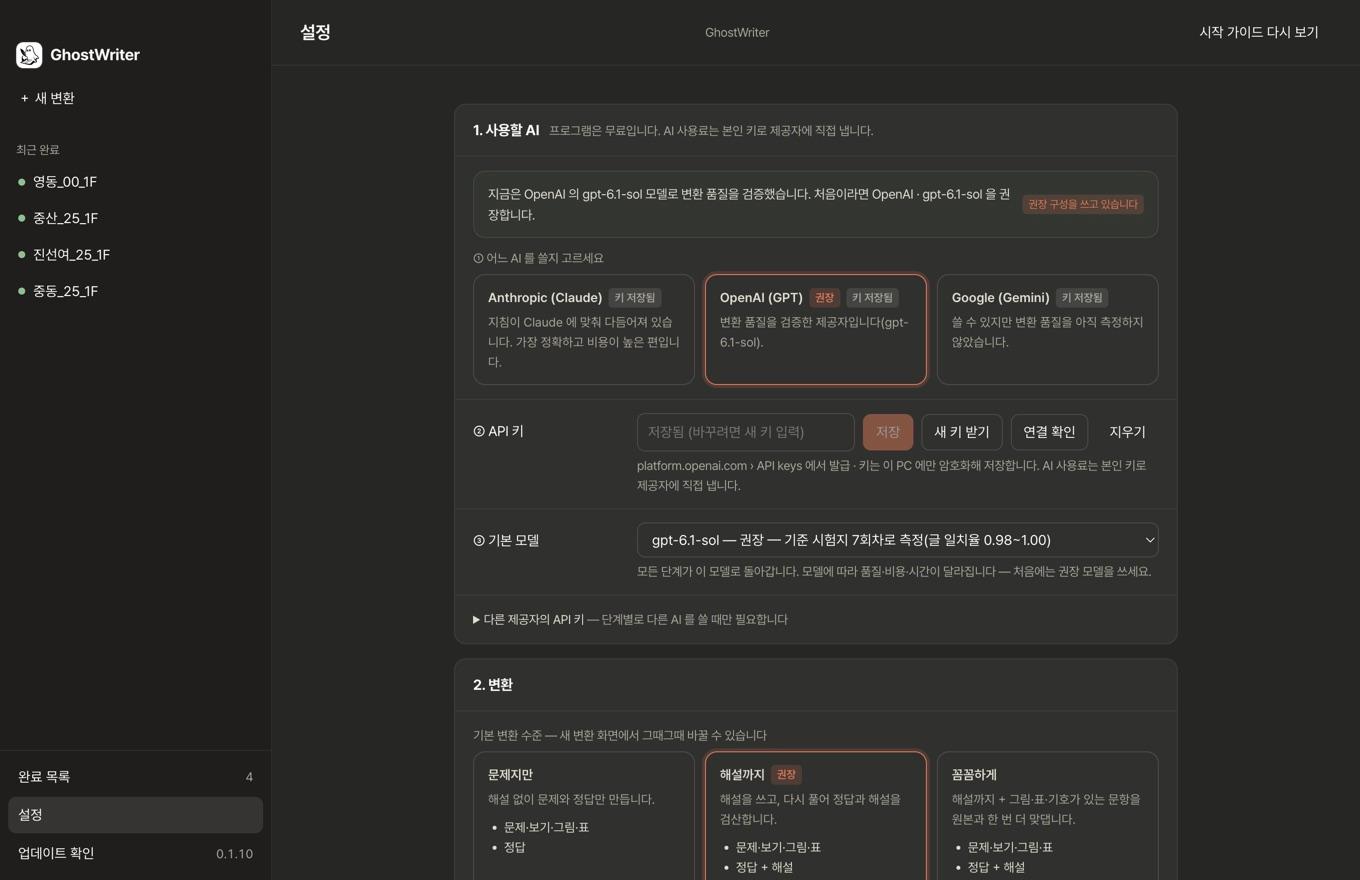
- 사용할 AI — 제공자·API 키·기본 모델. 키를 바꾸거나 「연결 확인」을 할 때 씁니다.
- 변환 — 기본 변환 수준. 「2차 검수 단계 사용」을 켜면 변환 뒤 사람이 확인해야 완료로 처리됩니다.
- 저장 · 화면 — 한글 문서 저장 폴더를 원하는 곳으로 바꿀 수 있습니다. 그 폴더에는 변환된 한글 문서만 저장됩니다. 테마와 업데이트 확인도 여기에 있습니다.
결과 모양(수능형 머릿글, 배열본·평가원 A3 사본, 배점·난이도 표시 등)은 권장값으로 정해져 있어 따로 만질 것이 없습니다.
7. 문제가 생기면
대부분은 원인을 알려 주는 안내가 뜨고, 해결한 뒤 「이어서 하기」를 누르면 멈춘 곳부터 이어집니다.
- 「API 키를 확인해 주세요」 — 설정에서 키를 다시 저장하고 「연결 확인」.
- 「AI 사용 한도에 걸렸습니다」 — 잠시 뒤 다시 시도. 계속되면 제공자 사이트에서 잔액을 확인합니다.
- 「미지원 과목」 — 지금은 과학탐구·수학·영어·국어 시험지만 변환합니다.
- 「시험지에서 문항을 찾지 못했습니다」 — 쪽이 뒤집히거나 너무 흐리지 않은지 확인합니다. 맞는 파일인데도 그러면 「오류 보고하기」.
「오류 보고하기」를 누르면 원본 파일·오류 내용이 서버로 보내져 원인 확인에 쓰입니다. API 키는 보내지 않습니다.